第一次打开 XP3Player 会看到什么
界面概览
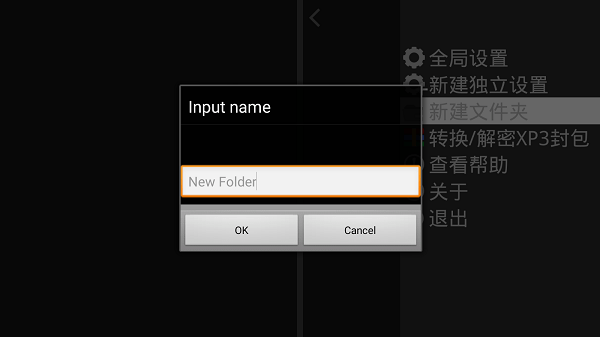
XP3Player 首次打开后,默认停留在文件管理界面。整个界面由以下几个部分组成:
- 顶部导航栏:显示当前路径,左侧是返回按钮,右侧是更多操作菜单(三条横线图标)
- 文件列表区:列出当前目录下的所有文件和文件夹,每个项目显示图标、名称和大小
- 底部操作栏:Home(首页)、Inbox(收件箱)、Documents(文档)、设置等快捷入口
初始目录结构
XP3Player 首次启动时,文档目录里通常只有两个默认文件夹:
- Inbox/——临时接收通过 WiFi 服务器或 iTunes 导入的文件
- Documents/——正式存放游戏和视频的位置
XP3Player 的设计逻辑是:外部传输的文件先进入 Inbox,你需要手动整理(剪切、粘贴到 Documents 或自建的游戏专用文件夹)后才能正常访问。这个设计在初期会让人困惑,但实际是为了保持文件管理的清晰度。
你需要做的几件事
允许文件访问
iOS 14 之后引入的隐私机制可能会在首次启动时弹出权限请求。全部允许即可——XP3Player 需要访问本地文件来读取你导入的游戏和视频。
打开 WiFi 服务器(可选)
如果你打算用 WiFi 方式传输文件,需要手动在设置里开启内置的 HTTP 服务器。步骤:
- 点击右上角的菜单按钮(三条横线)
- 进入"全局设置"
- 找到"嵌入式 Web 服务器"选项并打开
开启后会显示一个局域网 IP 地址和端口号(例如 http://192.168.1.100:8080),在电脑浏览器里打开就能看到上传界面。
了解快捷键
XP3Player 在游戏运行时支持一些快捷键操作:
- 双指双击屏幕 = 快进/停止快进
- 长按屏幕任意位置 = 弹出游戏菜单(保存、读档、设置等)
- 侧滑边缘 = 返回上一级
关于语言
App Store 上显示的语言是英文,但 XP3Player 的界面本身是多语言的——首次打开时会跟随系统语言自动切换。如果界面显示英文,可以在设置里手动改成中文。